
解决 Windows 文件/文件夹无法删除:EBUSY 资源占用问题全攻略
你是否遇到过明明文件夹是空的,却提示 Error: EBUSY: resource busy or locked 无法删除的情况?这篇文章将带你一步步排查并解决 Windows 系统下的文件夹占用问题,从简单到复杂,覆盖所有常见场景。
一、问题本质:为什么删不掉?
这个错误的核心原因是文件夹被系统或其他进程占用/锁定。哪怕文件夹里没有文件,只要有进程的工作目录、文件句柄或预览窗口指向它,Windows 就会禁止删除操作,常见场景包括:
- VSCode、终端等开发工具将其设为工作目录
- 资源管理器(explorer.exe)正在预览或打开该文件夹
- 开发服务(Node.js、Java 等)、同步盘、杀毒软件正在访问该目录
二、快速排查:从最可能的原因入手
1. 先检查开发工具(VSCode 等)
- 关闭 VSCode 中所有打开的终端(PowerShell/CMD/bash),尤其是曾经切换到该目录的终端。
- 完全退出 VSCode:右键任务栏 VSCode 图标 →「关闭所有窗口」。
- 打开任务管理器(
Ctrl+Shift+Esc),结束所有Code.exe进程。 - 尝试删除文件夹,这一步通常能解决大部分问题。
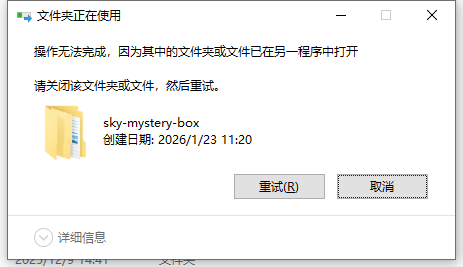
2. 检查资源管理器占用
如果资源管理器正在预览或打开该文件夹,也会导致锁定:
- 关闭所有打开该目录的文件资源管理器窗口。
- 打开任务管理器,找到「Windows 资源管理器」→ 右键「重启」。
- 桌面刷新后,再次尝试删除文件夹。
三、精准定位:用系统工具找到占用进程(推荐)
如果快速排查无效,可以用 Windows 自带的资源监视器精准定位占用进程:
步骤 1:打开资源监视器
按下 Win + R 打开运行窗口,输入 resmon 并回车,启动资源监视器。
步骤 2:搜索关联句柄
- 切换到「CPU」标签页。
- 找到下方「关联的句柄」面板,在「搜索句柄」输入框中粘贴文件夹路径(如
e:\my\sky-mystery-box\admin)。 - 点击搜索按钮,结果会列出所有占用该目录的进程名称和 PID。
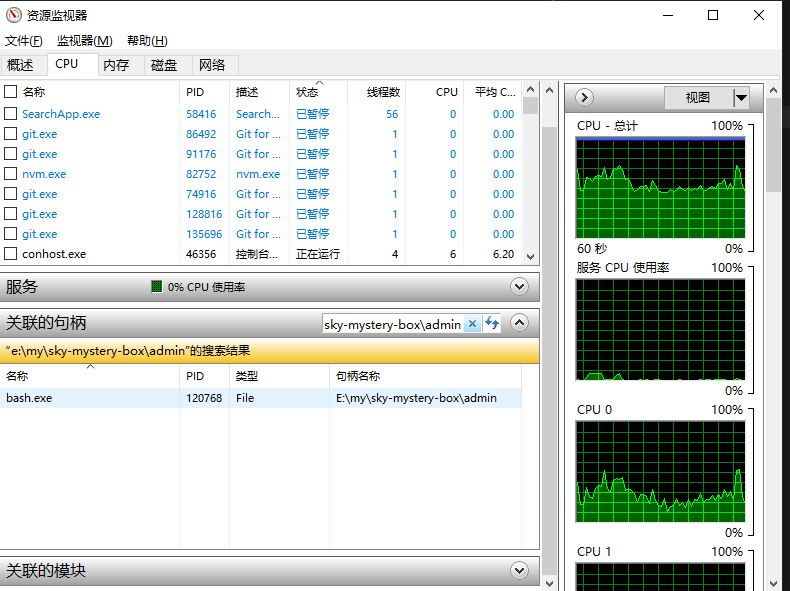
步骤 3:结束占用进程
右键搜索结果中的进程,选择「结束进程」释放占用(注意:不要结束系统核心进程,如 svchost.exe、wininit.exe),之后即可正常删除文件夹。
四、专项处理:高频占用场景
场景 1:开发进程占用
如果是 node.exe、npm、pnpm 等开发进程:
- 关闭所有运行中的开发服务、项目终端。
- 在任务管理器中结束所有相关进程,再尝试删除。
场景 2:同步/杀毒软件占用
如果是百度网盘、OneDrive、360 等软件:
- 暂停该文件夹的同步功能,或直接退出软件后再删除。
场景 3:顽固进程无法结束
如果进程无法正常结束,可以尝试:
- 重启电脑,开机后第一时间删除文件夹(避免进程再次启动)。
- 进入 Windows 安全模式,在仅加载系统核心进程的环境下删除文件夹。
五、总结:解决流程速记
- 优先:关闭 VSCode/终端 → 重启资源管理器 → 尝试删除。
- 进阶:用资源监视器定位占用进程 → 结束进程 → 删除。
- 兜底:重启电脑 / 安全模式删除。